Utilities · v1.15.36
Runtime Live Machine Pro
On air. In control. La regia audio su cui puoi contare in diretta.
Cos’è
Applicazione desktop di regia audio per la diretta, per Windows e Linux: podcast, web radio, eventi. Si caricano i file in una griglia di colonne, ciascuna con il proprio ruolo, e durante lo show li si lancia con un click, un tasto o un controller MIDI.
Runtime Live Machine Pro risponde a un problema preciso: la regia audio dal vivo (radio, podcast, eventi, teatro) è un’attività di performance, non di automazione. Richiede controllo istantaneo, nervi saldi e un software che non tradisca nel momento sbagliato. Non è un sistema di schedulazione musicale H24, né un DAW per la post-produzione, né un semplice player con coda: è una macchina da regia in tempo reale, costruita attorno all’idea che ogni show è un atto unico e merita un controllo preciso su ogni transizione.
Il programma si occupa del resto: abbassa la musica quando entra una voce, silenzia le basi quando parte una canzone, gestisce le transizioni tra un brano e l’altro. Sono le regole che un buon regista del suono applica automaticamente, nascoste sotto un’interfaccia che chiede un solo gesto: cliccare la clip giusta al momento giusto. Lo speaker che conduce da solo, senza un fonico accanto, può concentrarsi su ciò che sa fare.
Ogni show vive in un file di progetto autonomo, con la disposizione delle clip, i volumi, le mappature MIDI, i punti di cue e le note di regia. Nessuna telemetria, nessun account, funziona anche offline. È software libero con licenza MIT.
Funzionalità
- 01
Live Board a 6 colonne con display IN ONDA
- 02
Interfaccia «Pad luminosi», contrasto WCAG
- 03
Motore di transizioni professionale
- 04
Smart Mic: la voce abbassa la musica
- 05
Master Chain broadcast
- 06
Registrazione sessione (WAV/FLAC/MP3)
- 07
Gerarchia audio per colonna
- 08
Pad FX 5×5 «jingle machine»
- 09
Vista Automix con BPM
- 10
Editor della forma d’onda non distruttivo
- 11
NoteBoard: il copione in regia
- 12
Tastiera e MIDI Learn
- 13
Controllo remoto da tablet o telefono
- 14
Esporta progetto con audio
Schermate
01 / 07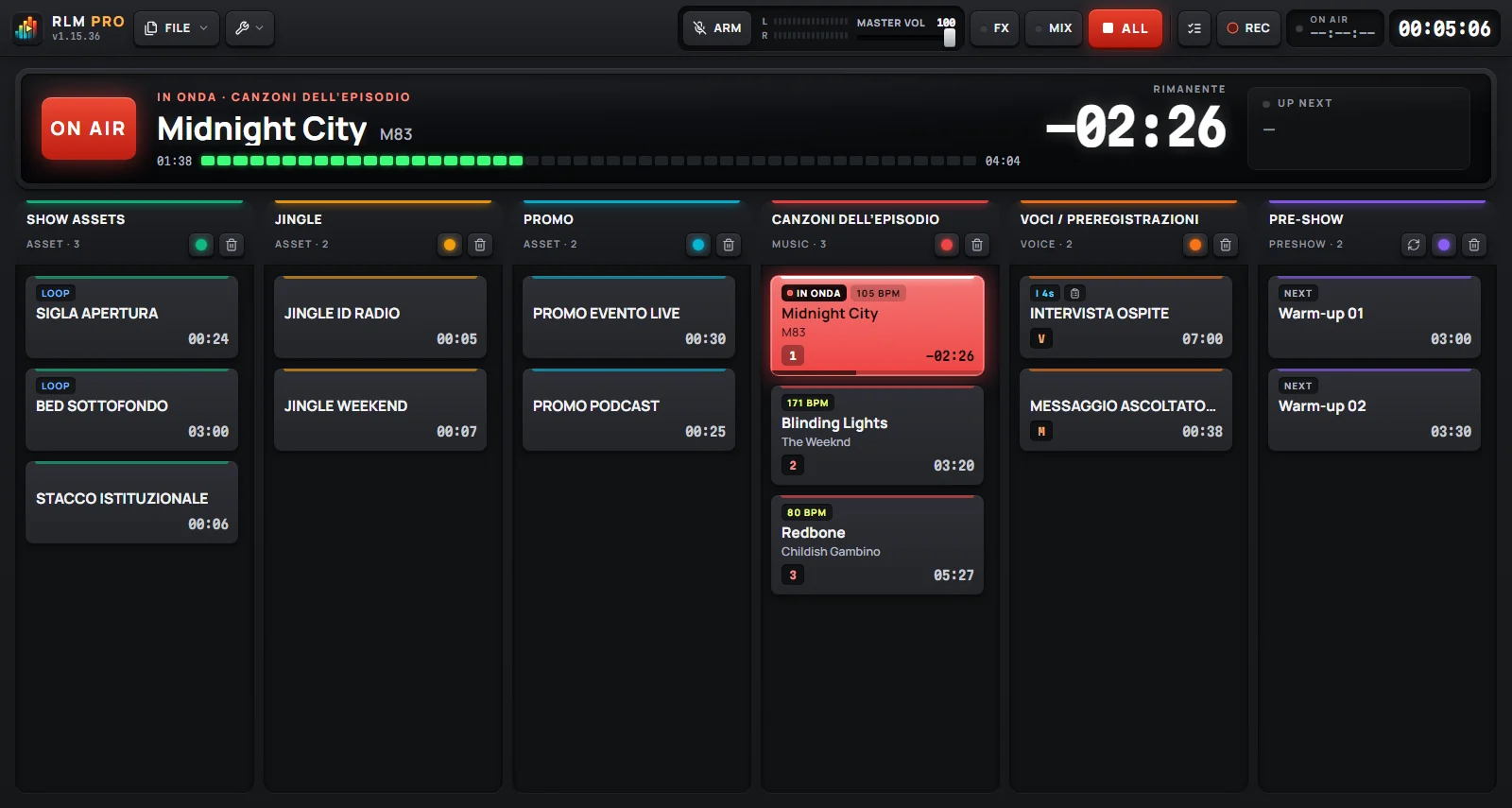


Scorrono da sole. Clicca un’immagine per ingrandirla.
Per chi è, e cosa non è
L’autore ha tenuto in piedi per anni podcast, talk e una web radio, quasi sempre da solo: la scaletta, la musica, le interviste, i volumi, il timing. Sa cosa vuol dire accorgersi in diretta che la canzone sta per finire mentre stai ancora formulando il pensiero, o abbassare il fader con una mano e cercare la clip giusta con l’altra. Il programma nasce da quella frustrazione, e dalla convinzione che la regia audio non dovrebbe essere un lavoro a sé: dovrebbe essere trasparente.
Lo scopo è la regia umana di show finiti, non l’automazione di una radio 24 ore su 24. Per questo il programma non ha schedulazione oraria né rotazione automatica della playlist: l’unica automazione concessa, la modalità automatica della vista Automix, è disattivata di default e funziona soltanto finché la vista è aperta. Per l’H24 esistono software dedicati, che rispondono a esigenze diverse.
- Il professionista broadcast
- Il regista di una radio commerciale, il fonico di un live streaming, lo speaker che gestisce il proprio show: un sistema all’altezza degli strumenti di fascia alta, con l’agilità operativa che quei sistemi spesso sacrificano alla complessità.
- Il content creator
- Il podcaster indipendente, il conduttore di una web radio, l’organizzatore di eventi dal vivo: uno strumento che non richiede anni di formazione tecnica, ma non scende a compromessi sulla qualità del risultato.
Un progetto per ogni show
Ogni show vive in un file .lmp autonomo, il «progetto isolato»: la disposizione delle clip, i volumi, le mappature MIDI, i punti di cue, le note di regia. Caricando quel file si ritrova lo show esattamente come lo si era lasciato, senza riconfigurare il software; le puntate passate si archiviano e si riaprono mesi dopo senza sorprese. Il file è in JSON, leggibile da qualsiasi editor e non proprietario.
Il .lmp non contiene i file audio, solo i loro percorsi. Esporta progetto con audio copia tutto in una sottocartella accanto al progetto e ripunta le clip alle copie: da quel momento si possono cancellare gli originali in sicurezza, e la cartella (.lmp più audio) si sposta, si rinomina, si comprime e si porta su un altro computer, dove i file mancanti vengono ritrovati e ricollegati da soli. L’operazione è ripetibile, e il programma cancella file solo nelle cartelle audio create da lui. Se nell’archivio c’è già un file con lo stesso nome, quello nuovo riceve un suffisso invece di sovrascriverlo.
Come si installa
Si scarica dalla pagina delle release del progetto, su GitHub. Il motore audio, FFmpeg, è integrato nel pacchetto: nessun prerequisito da installare separatamente, nessuna configurazione manuale. Funziona con qualsiasi periferica audio riconosciuta dal sistema, dalla scheda integrata ai mixer USB professionali come il Rødecaster Pro. Il programma si apre sulla schermata di benvenuto, con Nuovo Progetto, Carica Progetto, il manuale e la guida rapida.
- Windows
- Windows 10 a 64 bit (consigliato Windows 11). Installer .exe NSIS. Non essendo firmato con un certificato commerciale, SmartScreen mostra un avviso: Ulteriori informazioni, poi Esegui comunque. Gli installer ufficiali sono pubblicati solo nella pagina Releases.
- Linux
- Ubuntu 20.04 o Debian 11 (consigliato Ubuntu 22.04 LTS). AppImage portabile, da rendere eseguibile, oppure pacchetto .deb per Debian, Ubuntu e Mint. Su alcune distribuzioni serve il pacchetto libasound2.
- macOS
- Non esiste un installer ufficiale: chi ha un Mac compila il programma dal sorgente (servono Node.js 20 e pochi comandi, descritti in CONTRIBUTING.md). Il pacchetto così costruito non è firmato, e un’app compilata da sé segnala le nuove versioni ma non può installarle.
- Risorse
- 4 GB di RAM (meglio 8 o più), 300 MB di disco per il programma (consigliato 1 GB più lo spazio per i file audio), un processore dual-core moderno o meglio.
La griglia di regia
Dalla 1.15.36 la regia è disegnata come una superficie hardware, l’interfaccia «Pad luminosi»: tasti in rilievo, display incassati, LED nel colore di ogni colonna. Da ferma resta sobria, e quello che va in onda si accende. I testi sono grandi e il contrasto è misurato con il calcolo WCAG su ogni schermata; i caratteri, Manrope e Martian Mono, sono inclusi nel programma e ci sono anche senza rete.
L’interfaccia è organizzata in colonne verticali, ciascuna con un ruolo semantico preciso. La posizione di una clip nella griglia non è decorativa: determina come il software la tratterà in onda, con priorità nel mixaggio, regole di esclusione e valori di fade propri. Le colonne che non servono si nascondono dalle Impostazioni senza perdere le clip che contengono, e il colore di ciascuna si sceglie da una palette di 30 tinte, salvata nel progetto.
Sopra la griglia c’è sempre il display IN ONDA, leggibile anche da lontano: la spia ON AIR, titolo e artista del brano in onda, una barra a LED che segue l’avanzamento vero (ciano fino alla fine dell’intro, ambra dall’Outro in poi, così si vede in anticipo dove cade la coda), il tempo rimanente in un colore che cambia con la fase e UP NEXT con la clip che partirà dopo, con artista e durata. A riposo mostra OFF AIR e ha sempre la stessa altezza, così le colonne non si spostano.
- Show Assets
- Sigle, basi, sottofondi strutturali dello show. Cedono spazio a voci e canzoni, ma mantengono la rotazione interna finché non vengono fermate.
- Jingle e Promo
- Due colonne per i jingle identificativi e per le promo e autopromozioni. Sul piano audio si comportano come gli Show Assets; tenerle separate mantiene la scaletta leggibile.
- Canzoni dell’episodio
- La playlist musicale. Partecipa al mixaggio automatico: viene abbassata dalle voci e silenzia le basi. Su ogni clip il programma rileva il BPM e lo mostra con un badge.
- Voci / Preregistrazioni
- Interviste, blocchi parlati preregistrati, messaggi vocali. È la colonna con la priorità massima: quando una clip qui suona, tutto il resto si abbassa.
- Pre-Show
- La musica d’attesa prima della diretta, come coda autonoma, con una rotazione opzionale di jingle e promo a intervalli regolari. A diretta iniziata si svuota con una selezione multipla.
- La card audio
- Il titolo ha una riga tutta sua e l’artista va sotto; in fondo i tasti assegnati e il timer, rosso negli ultimi 15 secondi. I badge dicono le proprietà: LOOP, NEXT, UP NEXT, BPM, la durata dell’Intro, il segno della nota. La clip in onda si accende tutta del colore della sua colonna, con il testo scuro o bianco scelto in base al contrasto e una barra di avanzamento sul fondo; la prossima in coda ha un anello e un LED verdi. Click per avviare o fermare, Ctrl+click per selezionare, tasto destro per le impostazioni, trascinamento per riordinare.
- Allarme DEAD AIR
- Quando la clip in onda è l’ultima della colonna, non è in loop e mancano meno di 20 secondi, la testata diventa ambra, la striscia lampeggia e compare il badge END: l’anticipo per preparare la traccia successiva prima del silenzio.
Caricare e lanciare
Non c’è un browser interno né una libreria centralizzata: si trascinano i file dal file manager sulle colonne, uno o molti, e per ognuno nasce una card. Una linea blu mostra dove verrà inserita. In alternativa si importa una playlist M3U dal menu File. I formati sono quelli del motore FFmpeg: MP3, WAV, FLAC, AAC e M4A, OGG Vorbis, Opus, WMA, e le tracce audio di WebM e MP4.
I file non vengono mai caricati in memoria: il protocollo media:// li trasmette in streaming dal disco, per cui un WAV non compresso da 2 GB si comporta come un MP3 da 5 MB. Il programma tiene il percorso assoluto del file, non una copia.
In ogni colonna vale la regola «una clip alla volta»: lanciare un brano ferma, con fade out, quello in corso nella stessa colonna. Gli effetti del pad FX sono l’eccezione. Spostando una clip in un’altra colonna, la clip eredita le regole di quella di destinazione: una voce spostata fra le canzoni subisce il ducking come un brano. Le modifiche alla scaletta si annullano con Ctrl+Z e si ripetono con Ctrl+Y, per diverse decine di passi. Se una clip non si riesce a riprodurre, compare un avviso con il suo nome e la sequenza passa alla successiva invece di fermarsi.
Preparare una clip
Una registrazione ha secondi di silenzio iniziale, un brano ha una coda interminabile, un’intervista è troppo bassa: invece di ricorrere a un editor esterno, ogni clip ha un pannello di configurazione (tasto destro) e un editor visivo della forma d’onda. Tutte le modifiche sono non distruttive: il file originale resta intatto, e le impostazioni vivono nel progetto e si applicano al volo.
- Nome, colore e Gain
- Un nome descrittivo («SIGLA DI APERTURA» invece di sigla_rev3_finale_def.mp3), un colore per far risaltare le clip critiche, e un guadagno da 0 a 150% prima del Master Volume, per allineare i livelli.
- Le quattro maniglie
- Trim Start e Trim End (rosse) delimitano l’audio effettivo; l’Intro Marker (ciano) segna dove la melodia entra, e l’Outro Marker (arancione) dove inizia la coda. Sulla card compaiono i conti alla rovescia INTRO e OUTRO IN. Zoom da 1× a 8×, righello adattivo, playhead in anteprima.
- Auto-Trim e Smart Cues
- La bacchetta magica rileva il silenzio con FFmpeg, con una soglia stimata circa 25 dB sotto il livello medio del file, e imposta da sola i due trim: ideale per telefonate, messaggi audio e interviste. Smart Cues propone da sé i marker di Intro e Outro.
- Dissolvenze
- Fade In e Fade Out da 0 a 60 secondi, con curva lineare: 2–3 secondi sono tipici per le canzoni, 0 per gli stacchi secchi.
- Next Action e loop
- Stop alla fine, oppure Play Next, che avvia da sola la clip successiva della colonna con la transizione configurata: su più clip consecutive costruisce un blocco che scorre senza interruzioni. Il loop ripete la clip dal Trim Start, per basi e ambienti.
- Transizioni
- Crossfade (le due clip sfumano sovrapposte, 2 secondi), Segue (l’uscente sfuma e la successiva parte subito a pieno volume, 0,8 secondi), Gapless (taglio netto). Si impostano per clip o con il Default Globale, e si provano con «Test →» senza andare in onda.
- NoteBoard
- A ogni clip si associa un testo, senza limite di lunghezza: quando la clip parte, il pannello compare in basso con il testo, intestato dal nome della clip. Per le prime righe del blocco parlato dopo la sigla, il testo di uno spot, le istruzioni operative o le domande per l’ospite.
Il motore di mixaggio
Il problema della regia manuale è la moltiplicazione delle azioni simultanee: avviare un brano, abbassare la musica, parlare, preparare la clip successiva, tenere d’occhio l’orologio. Il motore di mixaggio delega al software le regole che l’operatore stesso definirebbe se avesse abbastanza mani. Non è automazione all’insaputa dell’operatore: ogni comportamento dipende dalla colonna, senza eccezioni nascoste nelle proprietà della clip.
- Gerarchia audio
- Le Voci hanno la priorità assoluta e restano al volume nominale mentre tutto il resto si abbassa. Le Canzoni cedono alle Voci e comandano sulle basi. Show Assets, Jingle e Promo sono abbassati dalle Voci e silenziati dalle Canzoni. Gli effetti del pad FX stanno fuori dalla gerarchia, con una sola cortesia: scendono al 50% quando parla una voce.
- Ducking
- Lanciando un’intervista dalla colonna Voci, la canzone scende a circa il 20% (circa 14 dB in meno) in mezzo secondo, e risale con un fade altrettanto morbido quando l’intervista finisce. Entità e rapidità si regolano nelle Impostazioni.
- Music Dominance
- Quando parte una canzone, la base in loop degli Assets non si ferma: va a volume zero, continua a scorrere «in fantasma» e, a canzone finita, riemerge con un fade da dove era arrivata. Il flusso base, canzone, base non richiede un click.
- Smart Mic
- Il programma ascolta il microfono e, quando parli, abbassa la musica; quando smetti, la riporta su. Si abilita nella scheda Microfono (soglia, tempi di attivazione e rilascio, canale di mix con il suo volume) e si arma con ARM. È pensato per un microfono USB diretto: con un mixer USB, che riporta al computer anche la musica in onda, si lascia spento e si affida il ducking al mixer. Di serie è disattivato.
- Omologazione del volume
- Clip di provenienza diversa hanno livelli diversi: di default il programma avvicina la sonorità percepita di ciascuna a un riferimento comune, secondo lo standard EBU R128, con un obiettivo di −16 LUFS regolabile.
- Master Chain
- Il segnale combinato attraversa tre stadi, tutti regolabili e disattivabili: un filtro passa-alto a 30 Hz, un glue multibanda (tre compressori su tre bande, con preset Neutro, Rock, Jazz ed Elettronico) e un limiter brickwall, che dalla 1.15.34 è misurato e tiene davvero il tetto impostato, senza alzare il livello del programma. Se il segnale passa già da un mixer hardware, la catena si disattiva per evitare un doppio processing.
Pad FX e vista Automix
Due superfici si aprono sopra la griglia con un tasto, per due momenti opposti della regia: il pad FX, per lanciare effetti e stacchi a colpo sicuro senza interrompere nulla, e la vista Automix, per gestire il flusso musicale come farebbe un DJ. Nessuna delle due sottrae spazio alla griglia, e nessuna risponde a Esc, che resta sempre lo STOP ALL.
- Pad FX
- La jingle machine: 25 celle (5×5) che crescono in righe, in cui si trascinano i file. Un click lancia l’effetto, che suona a volume pieno sopra qualsiasi cosa, senza fermarla; più effetti suonano insieme. Si configura in modo rapido (nome, colore, volume, loop) o completo, con la finestra delle clip. Sta in basso a sinistra o a destra, a scelta. È un overlay che non intercetta i click altrove.
- Vista Automix
- Il deck della colonna Musica, richiamato da MIX: il brano in onda, il prossimo con il tempo rimanente, e un pulsante di transizione che applica il crossfade con un aggancio ritmico in più. Accanto a ogni brano un pallino indica la compatibilità dei tempi con il precedente (verde, giallo, rosso). Se l’aggancio non è praticabile, il programma lo dichiara e ripiega su un crossfade classico.
- Modalità automatica
- Un interruttore fa partire da solo il passaggio al brano successivo a fine traccia. È un’eccezione deliberata alla filosofia del programma, per cui è disattivata di default e funziona solo mentre la vista è aperta: è lo strumento per la mezz’ora di sola musica prima di rientrare in voce.
Hardware, tastiera e MIDI
Il programma esce sulla periferica predefinita del sistema, o su quella scelta nella scheda Audio & Mix; se la periferica viene scollegata, ripiega su quella di sistema. Con un mixer USB (Rødecaster, Focusrite Scarlett) conviene assegnarlo a un canale secondario, per controllarne il volume con un fader fisico dedicato. La latenza dipende dal buffer della periferica: 256 o 512 campioni sono il giusto equilibrio fra latenza e stabilità.
- Tastiera
- Esc è lo STOP ALL, quando il programma è la finestra attiva, anche mentre si scrive in un campo di testo. F1, F2, F3… lanciano la prima clip delle colonne visibili, da sinistra. Ogni clip può avere un tasto suo (lettere, numeri, tastierino, barra spaziatrice), con avviso in caso di conflitto; i tasti si disabilitano da soli mentre si scrive. Con una finestra aperta le altre scorciatoie sono sospese, e Esc la chiude senza fermare la diretta. Le scorciatoie di sistema che in diretta farebbero danni, come Ctrl+R che ricaricava l’interfaccia, sono disattivate.
- MIDI Learn
- Controller USB-MIDI (tastiere, pad come il Novation Launchpad, fader come il Korg nanoKONTROL2) riconosciuti anche a caldo. Non serve conoscere la numerazione delle note: si attiva MIDI Learn, si sceglie la clip o la cella del pad e si preme il tasto sul controller. Accetta tutti i 16 canali MIDI. Note On per clip e azioni globali, Control Change per fader e manopole, ideale per il Master Volume.
- Portabilità
- Le mappature MIDI delle clip stanno nel progetto, e viaggiano con lui; quelle delle funzioni globali (Stop All, Master Volume) sono legate al computer.
- Controllo remoto (Beta)
- Un piccolo server web locale, da attivare nelle Impostazioni, permette di comandare la colonna Musica da un tablet o da un telefono sulla stessa rete, con il solo browser: si apre l’indirizzo sulla porta 8787 e si inserisce il PIN a sei cifre, rigenerato a ogni avvio. Da remoto si può soltanto avviare e fermare i brani della colonna Musica, ed eseguire Stop All. Il PIN è obbligatorio, i tentativi sono limitati, il server accetta soltanto la propria pagina e i tre comandi previsti. Riparte sempre spento.
Registrazione e registro dei lanci
Il programma cattura direttamente il master dopo il limiter, cioè tutto ciò che esce dall’applicazione, compresa la Master Chain, senza un software di registrazione separato né routing virtuale. Si avvia dal pulsante nell’header, anche prima che parta la prima clip, e si ferma con lo stesso pulsante. Durante la cattura scrive un flusso Opus in WebM a 320 kbps, con un limite di sicurezza di circa quattro ore. Alla fine una finestra propone il formato in cui salvare. Chiudendo il programma, o installando un aggiornamento, con una registrazione in corso o non ancora esportata, il programma chiede conferma.
Il Playout Log è il registro cronologico dei lanci: che cosa è andato in onda e quando, fino alle ultime migliaia di eventi. Serve a ricostruire una scaletta a posteriori o a compilare il resoconto di una diretta.
- Formati lossless
- WAV non compresso e FLAC compresso, a 16 bit, 24 bit (predefinito) o 32 bit float. Per archivio e post-produzione.
- Formati lossy
- MP3, OGG e WEBM, a 128, 192, 256 o 320 kbps. Per distribuzione e podcast: 192 kbps stereo è il minimo consigliato, 256 lo standard per una qualità trasparente.
La sicurezza dei dati
Preparare uno show richiede tempo, e quel lavoro deve sopravvivere a un crash, a uno spostamento di computer, al ritorno a una puntata archiviata mesi dopo. Il salvataggio è atomico: il file viene scritto in una copia temporanea e poi rinominato, per cui un’interruzione di corrente non lascia mai il .lmp a metà. Salva Come crea versioni progressive dello stesso show; chiudendo con modifiche non salvate, il programma chiede se salvare, scartare o annullare.
- Auto-Backup
- Accanto al progetto il programma tiene una copia .bak con l’ultimo stato valido; in parallelo scrive istantanee a rotazione nella cartella autosaves dei dati dell’applicazione, conservando le dieci più recenti, anche per un progetto senza titolo mai salvato.
- Controllo di integrità
- All’apertura di ogni progetto il programma verifica che ogni file audio sia raggiungibile: i mancanti sono segnalati dal bordo rosso e dalla scritta FILE MANCANTE, e il resto del progetto resta pienamente funzionale. Il programma convalida anche il file, riporta i valori fuori scala entro limiti sani, e aggiunge da sé le colonne introdotte da versioni successive a quella con cui il progetto è stato creato.
- Compatibilità
- I progetti .lmp sono compatibili con le versioni successive: aggiornare il programma non comporta perdite né migrazioni manuali.
Aggiornamenti: mai durante la diretta
Due regole reggono tutto: nessun aggiornamento deve interferire con una diretta, e nessun download parte senza il consenso dell’utente. Circa tre secondi dopo l’avvio il programma verifica in silenzio se esiste una versione più recente e ne mostra l’esito nella schermata di benvenuto (Aggiornato, Aggiornamento disponibile, OFFLINE). La finestra di aggiornamento mostra le note di rilascio reali, e il download parte solo premendo Scarica.
Se il controllo trova un aggiornamento mentre si è in onda, non interrompe: la finestra resta in attesa e si apre da sola soltanto a diretta finita. L’unica eccezione è il pulsante Controlla aggiornamenti ora del pannello Info, che è un’azione esplicita. Prima di installare con modifiche non salvate il programma chiede se salvare, e dopo ogni aggiornamento, al primo avvio, una schermata ricorda una volta sola le novità.
- Windows e Linux AppImage
- L’aggiornamento è integrato: si scarica dalla finestra e si installa al riavvio.
- Linux .deb
- Il programma non può installare in modo affidabile: la finestra apre il browser sulla pagina di download, da cui si scarica il pacchetto e lo si installa come la prima volta.
- macOS
- Un’app compilata da sé segnala la nuova versione e apre la pagina del progetto; per aggiornare si scarica il codice aggiornato e si ricompila.
Se qualcosa non va
- Il timer scorre ma non si sente nulla
- Il segnale c’è ma non raggiunge la periferica di ascolto: si controllano il Master Volume, la periferica di uscita (gli identificativi USB possono cambiare dopo un ricollegamento) e il canale del mixer esterno.
- L’audio salta o gracchia
- Quasi sempre la causa è esterna: CPU sotto carico estremo, buffer della scheda audio troppo basso (sotto i 128 campioni possono comparire dropout), disco lento o quasi pieno, da cui l’audio viene trasmesso in streaming.
- Livello troppo basso o troppo alto
- Si agisce sul Gain della clip, sul Master Volume, oppure sull’omologazione e sulla Master Chain, che si regolano o si disattivano nelle Impostazioni.
- Card rossa, «FILE MANCANTE»
- Il file è stato spostato, rinominato o è su un disco esterno scollegato, o il progetto è stato aperto su un altro computer. Si ricollega il disco, si rimette il file al suo posto, o si sostituisce la clip; in futuro, Esporta progetto con audio previene il problema alla radice.
- Il controller MIDI non risponde
- Si verifica che sia rilevato e che MIDI Learn sia stato disattivato dopo la mappatura; i controller con driver proprietari richiedono il driver installato prima del collegamento.
- Il controllo remoto non si connette
- Il dispositivo deve essere sulla stessa rete, con l’indirizzo mostrato nelle Impostazioni e il PIN corretto (cambia a ogni avvio). Se l’interruttore si spegne da solo, la porta 8787 è occupata da un’altra copia del programma o da un altro programma.
- Avvisi all’avvio
- Su Windows, SmartScreen: Ulteriori informazioni, poi Esegui comunque. Su macOS, un’app compilata da sé: clic destro, Apri, oppure consentire dalle Impostazioni di Sistema. Se il programma si comporta in modo strano, si chiude e si riapre; il percorso di installazione non deve contenere caratteri speciali.
Il progetto
Runtime Live Machine Pro nasce a gennaio 2026 come strumento di Runtime Radio, per condurre le dirette senza un regista accanto. È stato distribuito come prodotto commerciale fino a settembre 2026, quando è stato ritirato dalla vendita e aperto con licenza MIT. È funzionalmente completo e in produzione, mantenuto per le correzioni, e le pull request sono benvenute.
È gratuito e lo resterà. Il programma è stato scritto facendo un uso massiccio di modelli linguistici di grandi dimensioni (Google Gemini e Anthropic Claude), e l’autore lo dichiara apertamente; il concetto, la direzione progettuale e la definizione di ogni dettaglio funzionale sono di Simone Pizzi, e ogni comportamento è stato verificato in regia e corretto a mano. I modelli hanno scritto il codice, le decisioni sono state sue. Il microfono si attiva solo quando lo si arma, e progetti, registrazioni e impostazioni restano sul disco.
Scheda tecnica
- Versione
- 1.15.36
- Licenza
- MIT · software libero
- Piattaforme
- Windows 10/11 64 bit · Linux (Ubuntu 20.04, Debian 11)
- Formati
- Windows: installer .exe · Linux: AppImage e .deb
- Architettura
- Electron 28 + React 18 + Vite 5 + FFmpeg
- Audio
- Web Audio API · FFmpeg/FFprobe nel processo principale · streaming media://
- Formati audio
- MP3, WAV, FLAC, AAC/M4A, OGG, Opus, WMA, WebM/MP4
- Progetti
- File .lmp in JSON · autosave · backup .bak
- Risorse
- 4 GB di RAM (meglio 8) · 300 MB di disco
- Lingue
- Italiano · English
- Rete
- Solo GitHub per gli aggiornamenti · server locale opzionale per il controllo remoto
- Aggiornamenti
- Da GitHub Releases, col consenso, mai durante una diretta
- Stato
- Funzionalmente completo, mantenuto per correzioni
Disponibile
Pronto a provarlo?
Scaricalo dalla pagina delle release, con il sorgente aperto.