Favella · v1.2.2
Favella Studio
Scrivi la tua avventura, guardala diventare un mondo.
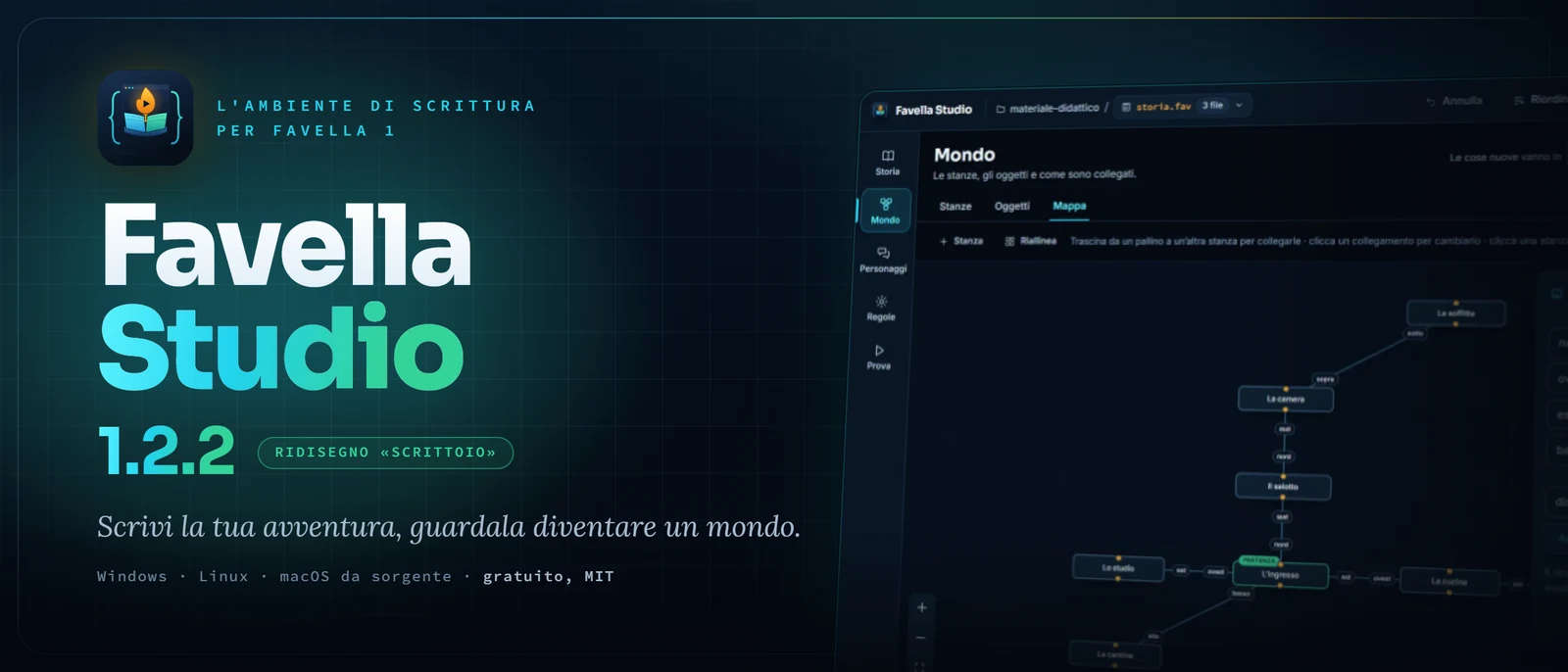
Anteprima
Cos'è
L'ambiente di scrittura visuale per FAVELLA 1: si scrive la storia in italiano, le stanze diventano una mappa, dialoghi e regole si compongono senza scrivere una riga, e si prova la storia con i pulsanti-verbo, come la giocherebbe chi la riceve.
In FAVELLA il codice è una frase italiana col punto in fondo: si scrive «La cucina è una stanza.» e la cucina esiste. Favella Studio aiuta a scrivere quelle frasi, a vederle diventare un mondo e a provarle come le giocherebbe chi riceve l'avventura. Dentro c'è il motore vero del linguaggio, lo stesso del terminale e del sito: quello che si prova in Studio è quello che giocherà il lettore. Non serve installare Python né altro.
Una storia è un file di testo con l'estensione .fav, e Studio la fa scrivere in due modi che si mescolano come si vuole: nel testo, frase per frase, oppure dai pannelli (stanze, oggetti, mappa, personaggi, dialoghi, regole). Ogni volta che si crea o si cambia qualcosa da un pannello, Studio scrive o riscrive la frase giusta nel file. Non ci sono formati nascosti né database: la storia è sempre e solo testo, che si apre con qualunque editor, si copia, si spedisce, si tiene sotto controllo di versione.
È pensato anche per chi ci vede poco: tema notte o carta, contrasto alto, interfaccia dall'80 al 200 per cento, tutto raggiungibile da tastiera, con il racconto della partita annunciato ai lettori di schermo. Il progetto è concluso e stabile, gratuito e con licenza MIT.
Funzionalità
- 01
Cinque sezioni, nell'ordine in cui si scrive una storia
- 02
Il testo e i pannelli sono la stessa cosa
- 03
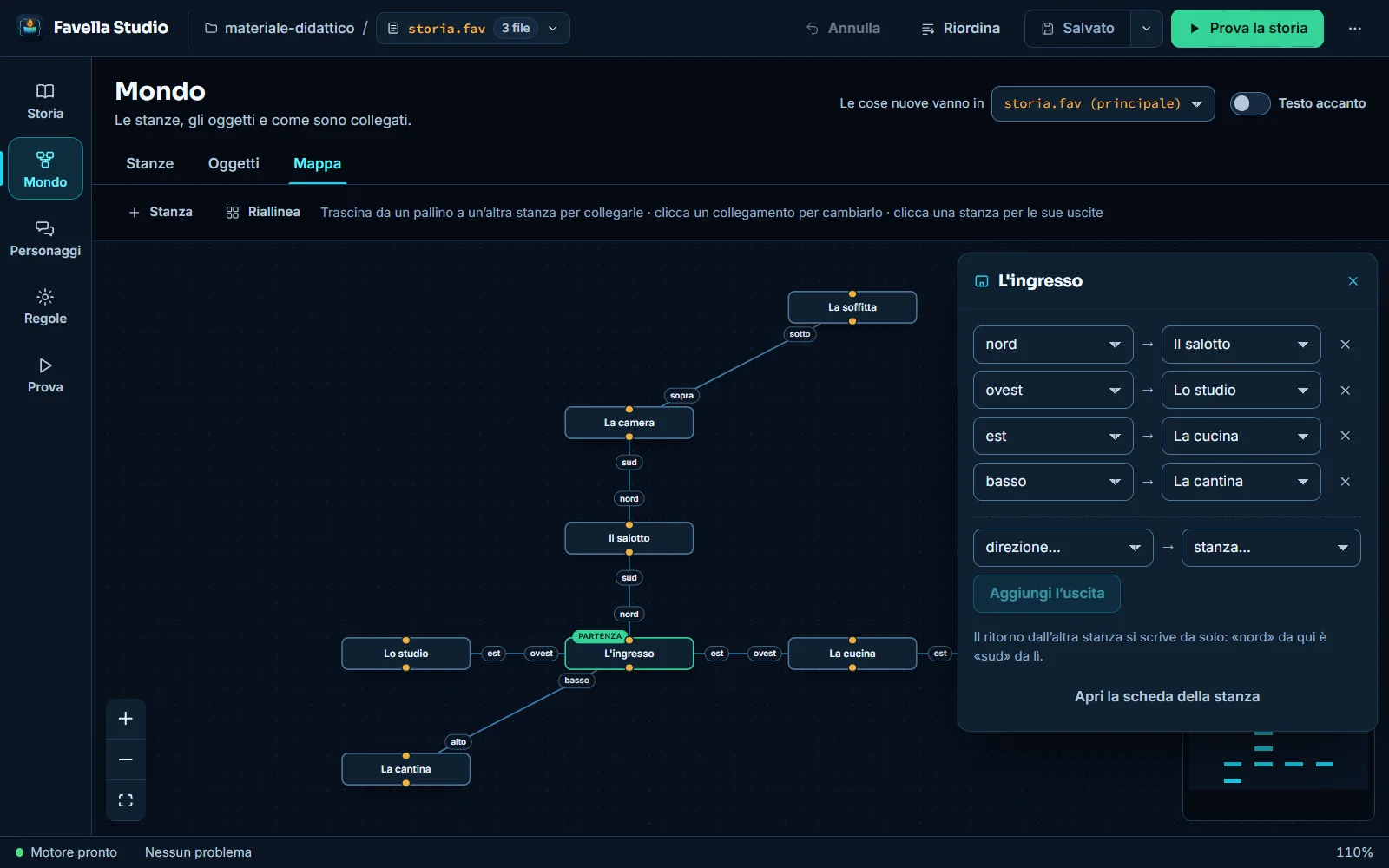
Le stanze diventano una mappa da trascinare
- 04
Dialoghi come un copione modificabile sul posto
- 05
Regole, eventi e demoni senza scrivere codice
- 06
Prova la storia con i pulsanti-verbo
- 07
Esporta una pagina web giocabile
- 08
Ogni modifica dei pannelli si annulla
- 09
Rinomina e elimina in sicurezza
- 10
Notte, carta e contrasto alto
- 11
Tutto da tastiera, anche per i lettori di schermo
- 12
Il motore FAVELLA 1.4.4 è dentro l'app
- 13
Aggiornamenti solo col tuo permesso
Schermate
01 / 09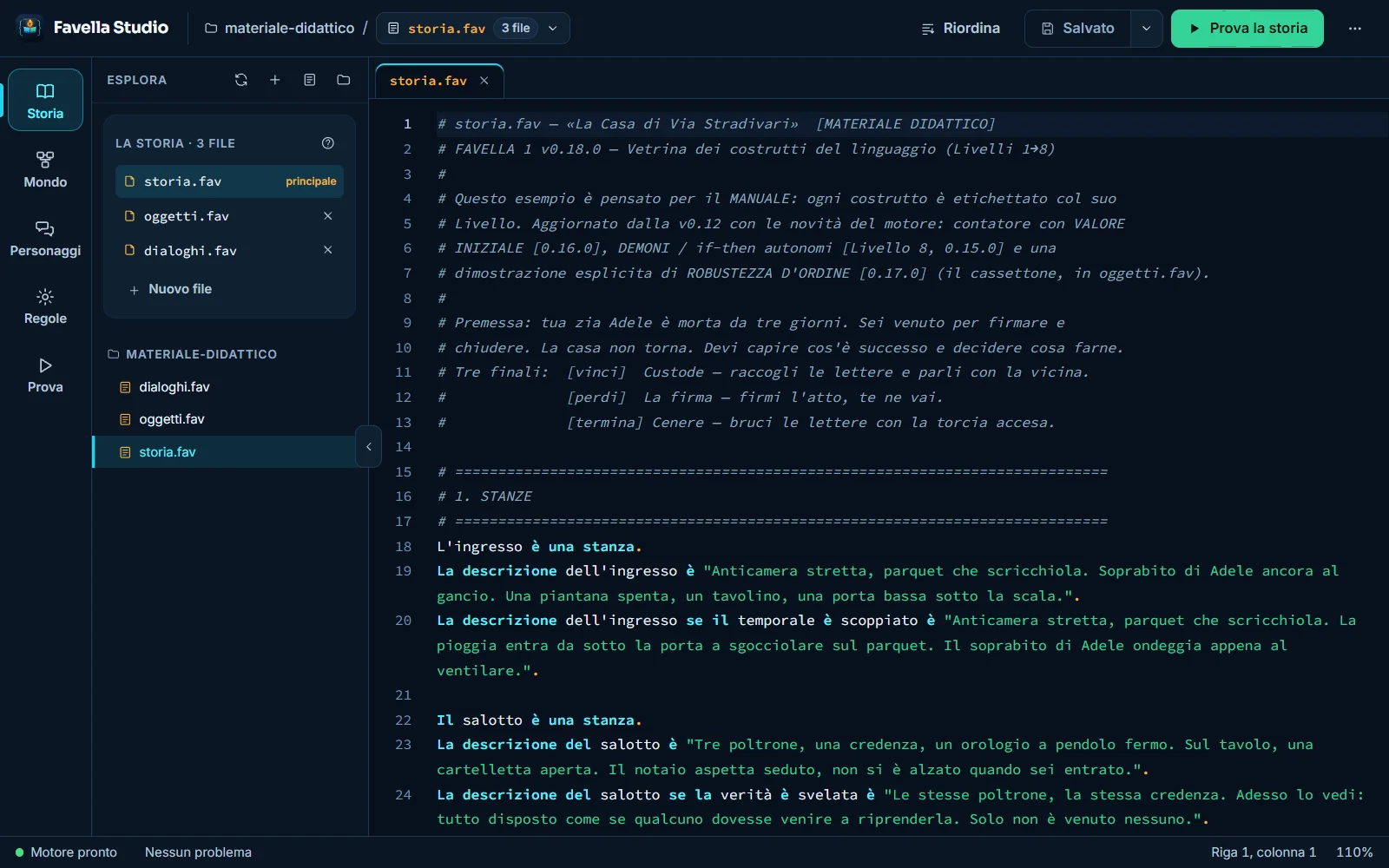
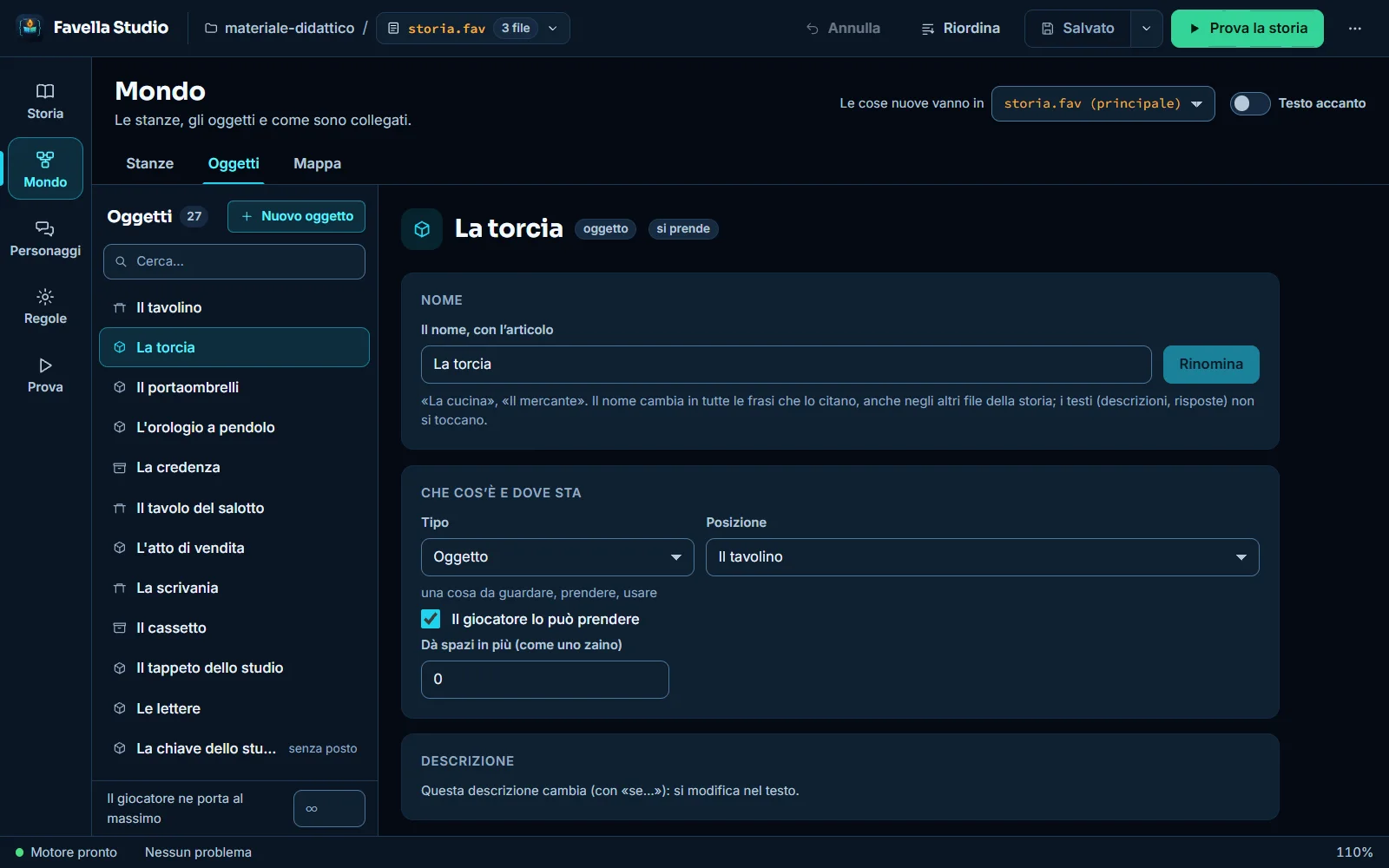
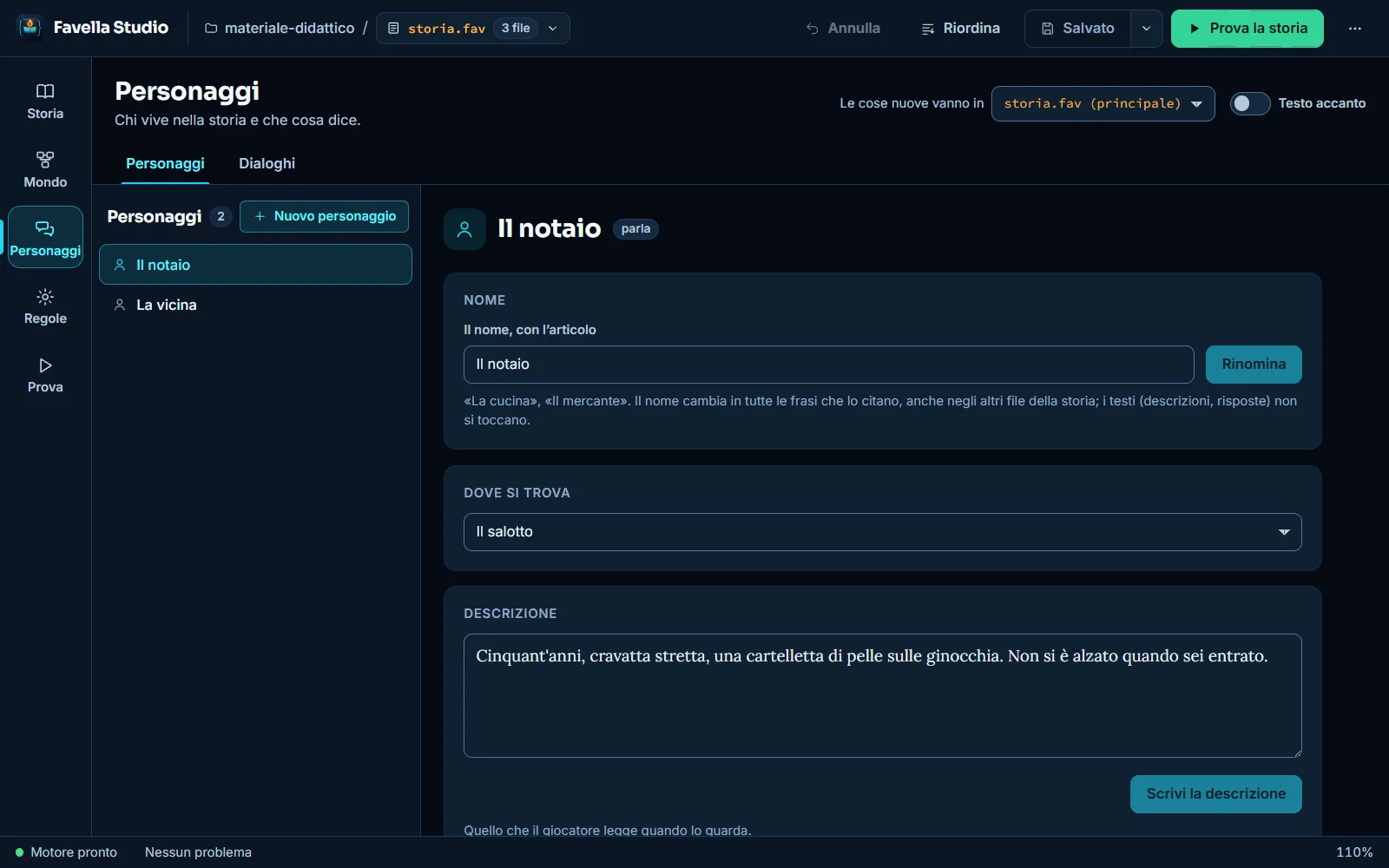
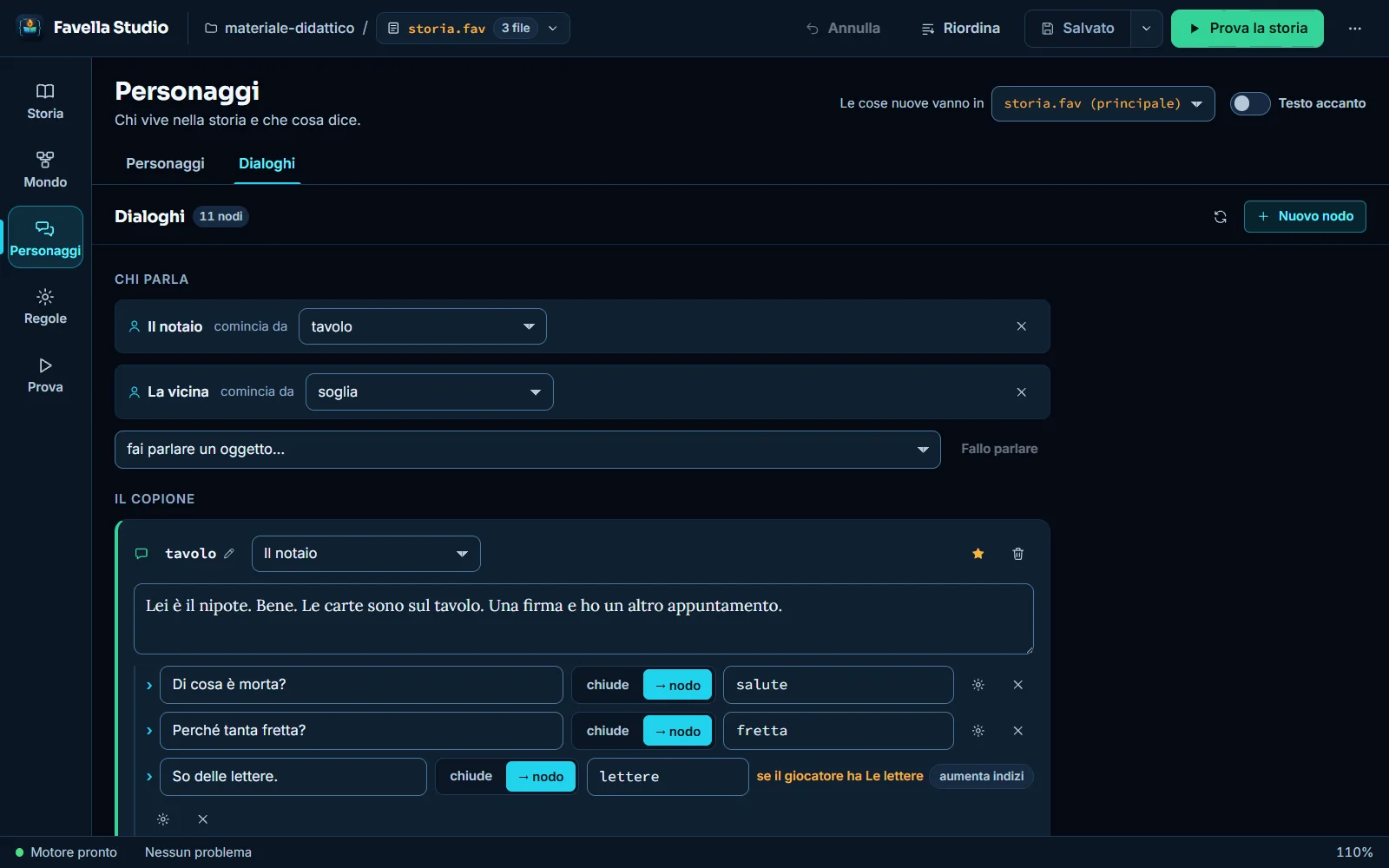
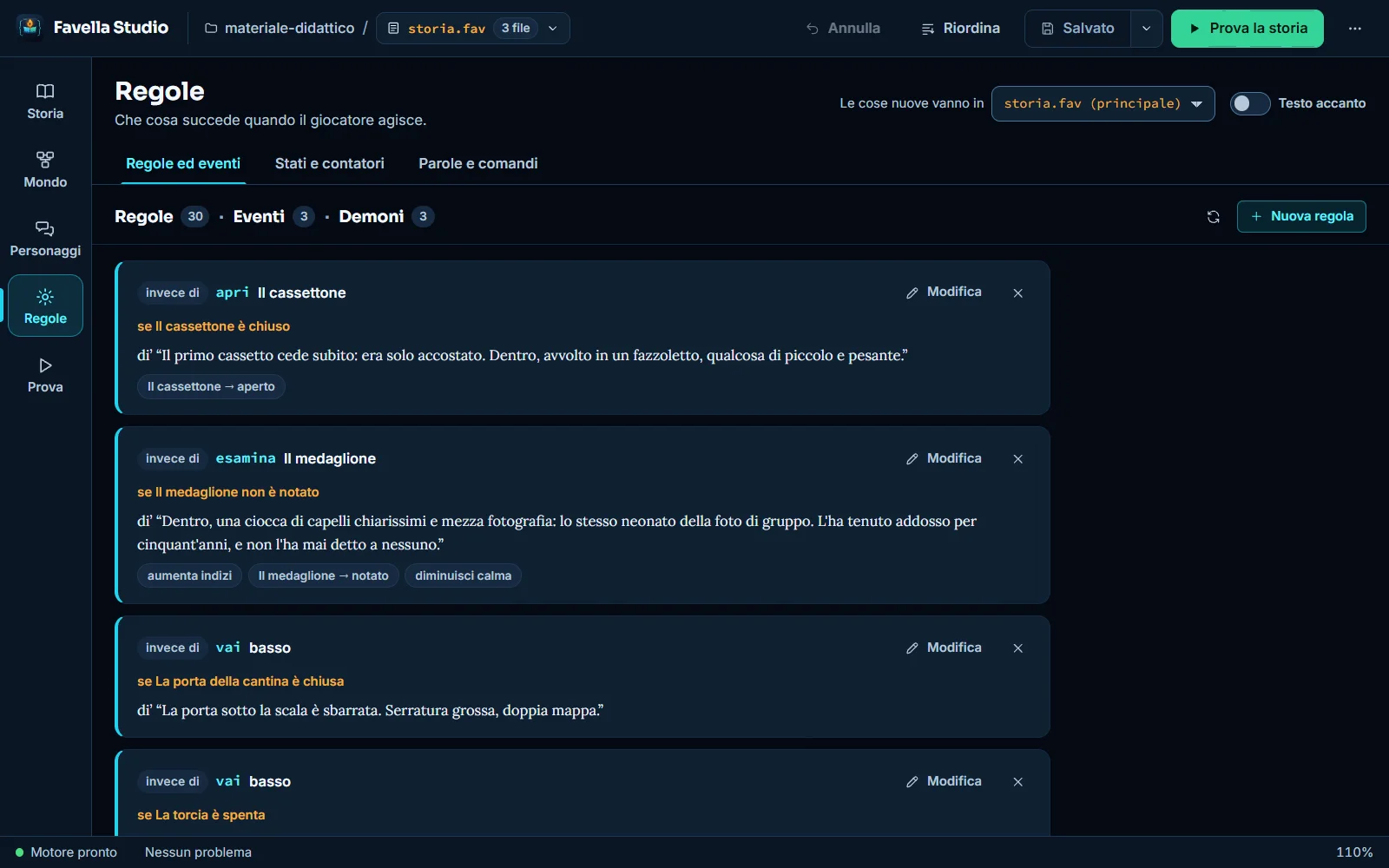
Scorrono da sole. Clicca un’immagine per ingrandirla.
Le cinque sezioni
Studio si apre sulle cinque sezioni nell'ordine in cui si scrive una storia, raggiungibili con Ctrl+1 … Ctrl+5. Sulle sezioni compaiono due segnali: un numero rosso su Storia quando il testo ha degli errori, un pallino verde su Prova quando c'è una partita in corso.
- Storia · Ctrl + 1
- Il testo della storia, i suoi file, i problemi che il motore trova mentre si scrive.
- Mondo · Ctrl + 2
- Stanze, oggetti e la mappa che li collega.
- Personaggi · Ctrl + 3
- Chi vive nella storia, e i suoi dialoghi.
- Regole · Ctrl + 4
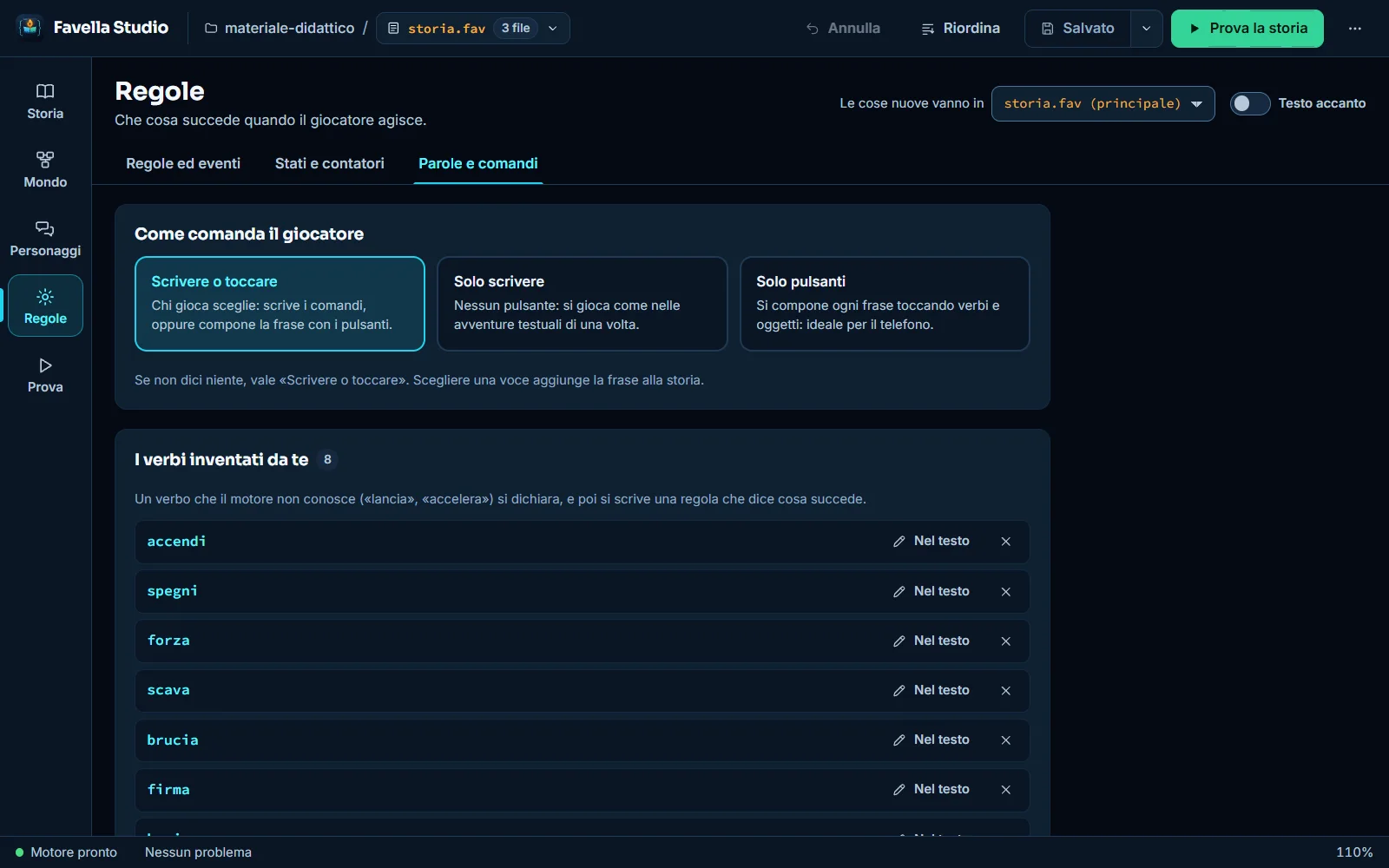
- Regole, eventi e demoni; stati e contatori; parole e comandi.
- Prova · Ctrl + 5
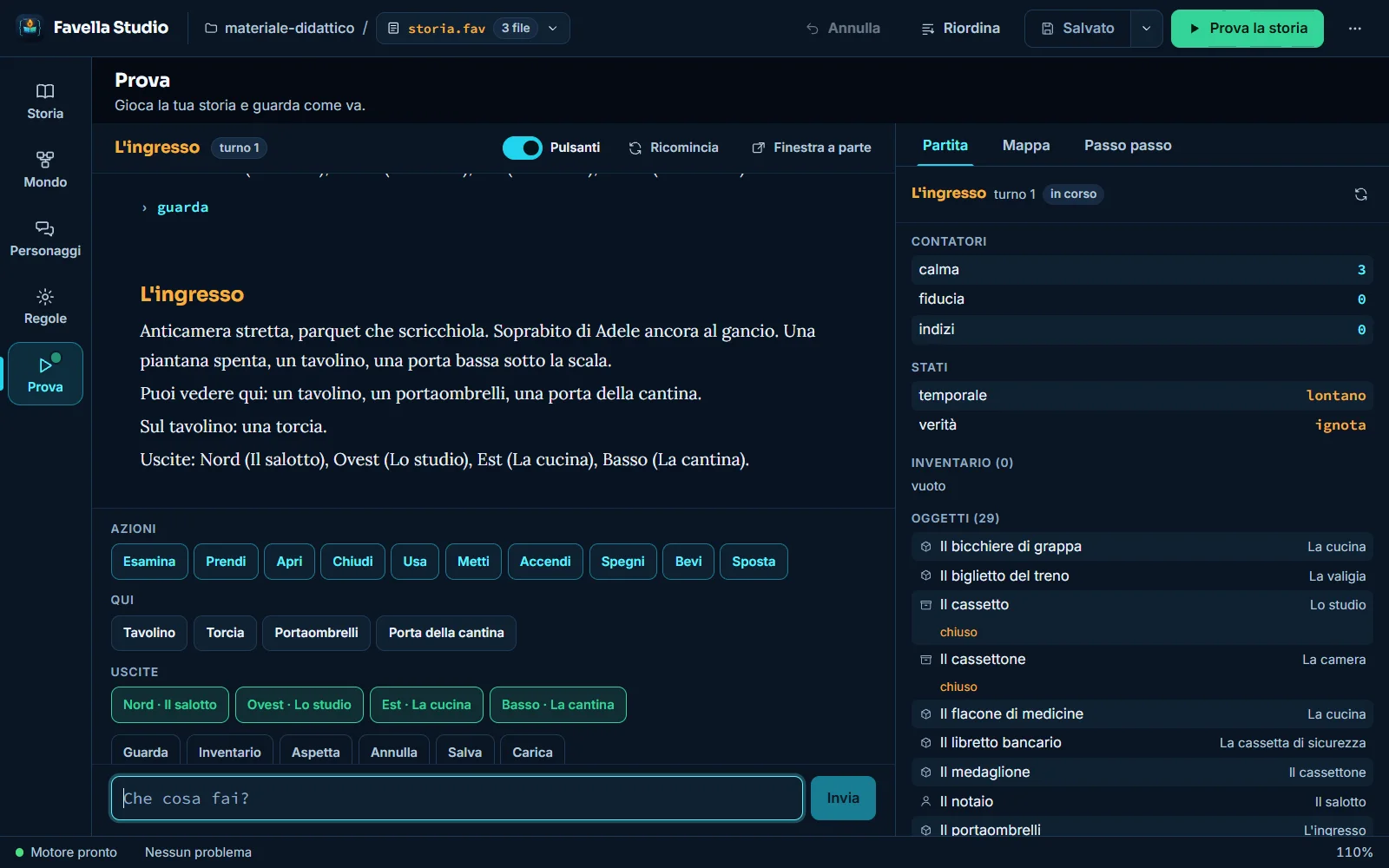
- La partita, con lo stato del mondo accanto. F5 prova la storia.
Il testo e i pannelli sono la stessa cosa
Creare dal pannello una stanza che si chiama «La cantina» aggiunge al file la riga «La cantina è una stanza.». L'interruttore Testo accanto mostra il testo vicino a qualunque pannello, così si vedono nascere le frasi mentre si lavora. La storia può essere divisa in più file: il principale include gli altri con «Includi "oggetti.fav".», e il pannello La storia crea un file nuovo e lo include, o include uno che c'è già. Provare, riordinare, esportare e salvare lavorano sempre sulla storia intera.
Il testo usa i colori del manuale: le parole del linguaggio in ciano, i testi fra virgolette in verde, i punti in ambra, i commenti in corsivo grigio. Il motore controlla la storia mentre si scrive: gli errori impediscono di compilare, e la prova non parte finché ci sono; gli avvisi sono consigli. Un clic sul problema porta alla riga giusta. Riordina (Ctrl+Alt+R) rimette in ordine il testo di tutta la storia, senza cambiare le frasi.
Costruire il mondo
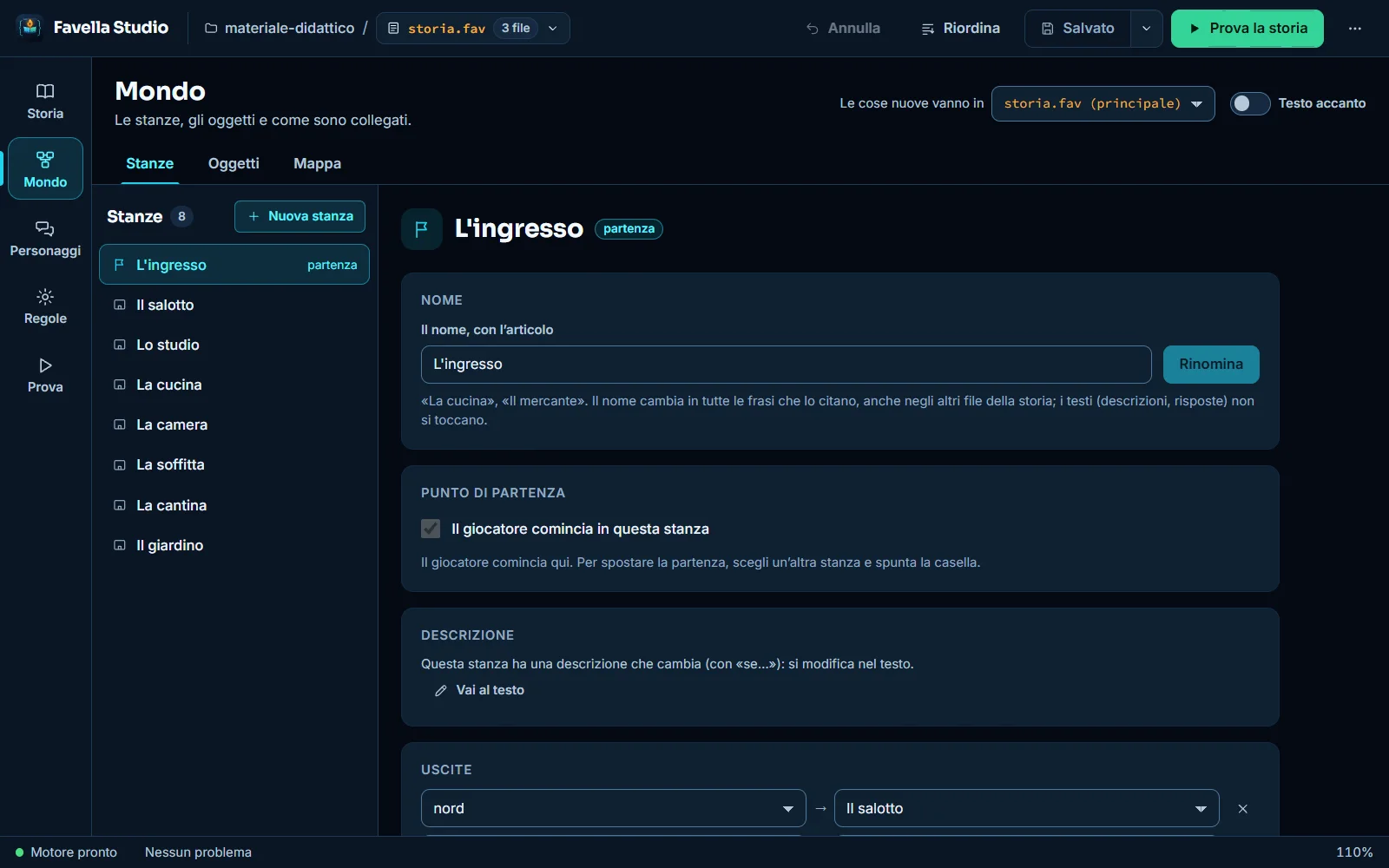
I pannelli sono tutti fatti allo stesso modo: a sinistra l'elenco, con il pulsante per crearne una nuova e il campo Cerca quando sono più di otto; a destra la scheda di quella scelta. Quello che si impara su una vale per le altre.
- Stanze
- Si crea scrivendo il nome con l'articolo («La cantina», «Lo studio»), perché il motore possa scrivere frasi giuste. Le uscite scrivono da sole il ritorno, e le direzioni si possono inventare, come «botola» e «scala». Prima di eliminare una stanza Studio mostra tutte le frasi che la citano.
- Oggetti
- Un oggetto, un contenitore (ci si mette dentro qualcosa) o un supporto (ci si appoggia sopra). Si decide se il giocatore lo può prendere, quanti spazi in più dà (come uno zaino), gli stati a due valori come aperta o chiusa, accesa o spenta, e gli altri nomi con cui il giocatore può chiamarlo.
- Mappa
- Le stanze sono riquadri, i collegamenti sono linee, quelli a senso unico sono tratteggiati. Si collega trascinando da un pallino del bordo fino a un'altra stanza, e il ritorno si scrive da solo. Le stanze si spostano trascinandole e Studio ricorda dove le hai messe. La mappa si usa con il mouse; con la tastiera le stesse cose si fanno dalla scheda di ogni stanza.
- Personaggi
- Un personaggio nasce da zero: nome, dove sta, com'è fatto, altri nomi, e il dialogo. Anche un oggetto, un pappagallo, una radio, uno specchio, può diventare un personaggio e parlare.
- Dialoghi
- Un dialogo è fatto di nodi: la battuta del personaggio e le risposte che il giocatore può scegliere, ciascuna con una condizione e delle conseguenze. Si scrive prima la conversazione principale, poi le deviazioni: una risposta può portare a un nodo che non esiste ancora, e il nodo compare nel copione pronto da riempire.
- Regole, eventi e demoni
- Una regola risponde a un'azione del giocatore (invece di, prima di, dopo di). Un evento scatta col tempo: al turno 10, o ogni 5 turni. Un demone sorveglia il mondo e scatta nel momento in cui una condizione diventa vera, e di nuovo se torna falsa e poi vera. Le condizioni si costruiscono dai menu, anche in gruppi con «e» e «oppure»; le conseguenze cambiano proprietà, stati e contatori, spostano oggetti e giocatore, accendono e spengono la luce, fanno finire la partita.
- Stati, contatori, parole
- Uno stato ricorda una parola («ignota» o «svelata»), un contatore un numero che sale e scende. Le parole e i comandi decidono come comanda il giocatore (scrivere, toccare o tutti e due), dichiarano i verbi inventati dall'autore e i sinonimi: una regola per «prendi» funziona anche per «ghermisci».
Provare la storia, e darla a chi gioca
La sezione Prova è la storia giocata. Il motore è lo stesso che userà chi la riceve: se qui funziona, funziona anche là. Prova la storia (F5) compila e porta nella stanza di partenza; si comanda scrivendo («esamina il tavolino», «vai a nord», «parla con il notaio») o toccando i pulsanti-verbo, e a destra tre linguette mostrano lo stato del mondo: Partita, Mappa e Passo passo, che mostra turno per turno che cosa è cambiato ed è lo strumento giusto quando una regola non fa quello che ci si aspetta.
Salva e Carica funzionano come per chi gioca; nella finestra a parte la partita si può anche salvare in un file .favsave, per provare un finale senza rigiocare tutto da capo. Quando la storia è pronta, Esporta come pagina web giocabile crea un solo file .html con dentro la storia e il motore vero: si apre in qualunque browser, anche sul telefono, ed è quello che si manda a chi deve giocare. Chi gioca non installa niente; la prima volta serve la rete, per scaricare l'interprete Python che fa girare il motore nel browser.
Lavorare senza paura
Studio è fatto perché si possa provare: cambiare, eliminare, tornare indietro. Nel testo Ctrl+Z annulla l'ultima cosa scritta; nei pannelli compare Annulla in alto, e annulla l'ultima modifica fatta da un pannello (una stanza creata, un'uscita cambiata, una regola eliminata, un riordino) anche se ha toccato file che non sono aperti. Dopo un'eliminazione compare in basso un avviso con il suo Annulla.
Studio non salva da solo e non perde il lavoro non salvato: chiudendo l'app, aprendo un'altra storia o chiudendo una scheda con modifiche, prima lo chiede (Salva, Non salvare, Annulla). Se un pannello incontra un errore, l'errore resta chiuso lì e il resto continua a funzionare, con tre pulsanti: Salva tutto, Riprova e Torna al testo. Rinomina cambia il nome in tutte le frasi che lo usano, in tutti i file, e poi ricompila per controllare che tutto torni.
Una storia è una cartella con dei file .fav, e non c'è nient'altro: niente database, niente file nascosti. Per una copia di sicurezza basta copiare la cartella; per lavorare su una versione nuova senza toccare la vecchia c'è Salva il progetto come…, e Salva con nome crea una copia del solo file davanti.
Leggere bene, usare la tastiera
Favella Studio è pensato anche per chi ci vede poco. Si apre col tema notte, a fondo scuro; il tema carta ha il fondo chiaro; il contrasto alto vale per tutti e due, con fondi pieni, bordi spessi e il contorno giallo sull'elemento attivo. In tutti e quattro gli aspetti ogni testo ha un contrasto di almeno 4,5 a 1 col suo fondo, la soglia delle linee guida per l'accessibilità del web. L'interfaccia si ingrandisce dall'80 al 200 per cento (consigliato il 110), e quando lo spazio non basta la barra in alto si stringe da sola, lasciando i pulsanti come icone con il nome al passaggio del mouse.
Tutto si raggiunge dalla tastiera: Tab e Maiusc+Tab passano da un controllo all'altro, il primo Tab offre «Salta all'area di lavoro», frecce, Home, Fine e Invio nelle liste, Esc chiude una finestra e il fuoco torna dov'era. Ogni pulsante e ogni campo ha il suo nome per i lettori di schermo, anche quelli che si vedono solo come icone; le finestre di dialogo si annunciano come tali, gli avvisi vengono letti quando compaiono e il racconto della partita è annunciato man mano che il gioco risponde: si può provare una storia senza guardare lo schermo.
- F5
- Prova la storia.
- Ctrl + S · Ctrl + Maiusc + S
- Salva tutti i file cambiati; salva con nome una copia del file.
- Ctrl + O · Ctrl + Maiusc + O
- Apri una storia (.fav); apri una cartella.
- Ctrl + 1 … Ctrl + 5
- Storia, Mondo, Personaggi, Regole, Prova.
- Ctrl + Alt + R
- Riordina il testo di tutta la storia.
- Ctrl + F · Ctrl + H
- Cerca nel testo; cerca e sostituisci.
- Ctrl + + · Ctrl + - · Ctrl + 0
- Interfaccia più grande, più piccola, grandezza consigliata. Su macOS, al posto di Ctrl si usa Cmd.
Come si installa e si aggiorna
Gli installer per Windows e Linux sono sulla pagina delle release del progetto, su GitHub (quelle che si chiamano «Favella Studio»). Gli installer non sono firmati con un certificato a pagamento, e su macOS un'app non firmata da Apple verrebbe bloccata: per questo il Mac si costruisce da sé, con un comando, seguendo le istruzioni di studio/BUILD-MACOS.md.
Al primo avvio Studio fa una domanda sola: vuoi sapere quando esce una versione nuova? Se la risposta è sì, a ogni avvio chiede a GitHub qual è l'ultima versione e non manda niente di tuo; se è no, non si collega mai a internet da solo. Un file scaricato si installa solo se la sua impronta SHA-256 è identica a quella pubblicata, e solo dopo aver chiesto dei file non salvati. Le storie non c'entrano con l'aggiornamento: stanno nelle loro cartelle e non vengono toccate.
- Windows
- FavellaStudio-Setup-1.2.2.exe. Se compare «Windows ha protetto il PC», si sceglie Ulteriori informazioni e poi Esegui comunque.
- Linux
- FavellaStudio-1.2.2.AppImage: l'app intera in un file solo, per qualunque distribuzione a 64 bit. Si rende eseguibile (chmod +x) e si apre; su alcune distribuzioni serve il pacchetto FUSE, di solito libfuse2.
- macOS
- Non c'è un installer già pronto. Si costruisce in pochi minuti sul proprio Mac, e l'app che ne esce è propria e il Mac si fida. Su macOS l'aggiornamento si scarica e si installa a mano.
- Storia d'esempio
- Dal menu Altre azioni, «Apri la storia d'esempio» apre «La Casa di Via Stradivari», la stessa storia del manuale: otto stanze, quasi trenta oggetti, due personaggi con i loro dialoghi, regole, eventi e tre finali. Studio ne fa una copia nella cartella Documenti, in Favella Studio.
La guida e il manuale
La guida all'uso di Favella Studio ha 45 pagine in quattordici capitoli, con trentotto figure prese dall'app vera, ed è gratuita in PDF: si apre anche dentro l'app, dal menu Altre azioni. Il linguaggio, cioè come si scrive una regola, che cosa può fare un demone, come si costruisce un dialogo, lo spiega il Manuale di Programmazione di FAVELLA 1. Le due cose vanno bene insieme: i pannelli fanno vedere quali frasi esistono, il manuale dice tutto quello che possono dire. Le loro schede sono collegate qui sotto.
Sotto il cofano
Studio è un'applicazione Electron con interfaccia in React, Vite e TypeScript. Il motore di FAVELLA, in Python, resta interamente quello originale: gira come un processo a parte (sidecar) con cui l'interfaccia parla per JSON-RPC su NDJSON, con un controllo rigoroso dei canali perché nulla di ciò che il motore stampa tocchi il protocollo, e un supervisore che lo riavvia in caso di necessità. Il motore è incluso nell'app, congelato per ciascun sistema operativo: per questo non serve installare Python.
Il sistema visivo si chiama «Scrittoio» e tiene ogni testo ad almeno 4,5 a 1 sul suo fondo. Il codice è nella cartella studio/ del repository FAVELLA1, con licenza MIT.
Un progetto concluso
Favella Studio è la casa di scrittura di FAVELLA 1, che è un progetto concluso: la versione 1.4.4 del motore è la definitiva e non verrà più modificata. Anche Studio è concluso e stabile, alla versione 1.2.2, l'ultima delle revisioni (una patch di correttezza: la scritta del demone ora dice la verità, e la guida è stata rivista). Il repository resta aperto, con licenza MIT, per chi voglia imparare, riprendere il lavoro o portarlo altrove. La casa ufficiale del progetto è favella.eu.
Scheda tecnica
- Versione
- 1.2.2
- Licenza
- MIT · software libero
- Piattaforme
- Windows · Linux · macOS da costruire
- Installer
- Windows .exe (circa 114 MB) · Linux AppImage (circa 161 MB)
- Motore
- FAVELLA 1.4.4, incluso nell'app
- Architettura
- Electron + React + Vite + TypeScript, motore Python come sidecar
- Aspetto
- Notte · carta · contrasto alto
- Interfaccia
- Dall'80 al 200 per cento · contrasto di almeno 4,5 a 1
- Aggiornamenti
- Col consenso · installazione solo se l'impronta SHA-256 coincide
- Guida
- 45 pagine, in PDF e dentro l'app
- Lingua
- Italiano
- Stato
- Concluso e stabile
- Stato
- Disponibile
Disponibile
Pronto a provarlo?
Scaricalo dalla pagina delle release, con il sorgente aperto.
Altre versioni: macOS (si costruisce sul proprio Mac)

Universo Favella
Nell'Universo Favella
FAVELLA è il linguaggio di programmazione in italiano per la narrativa interattiva. Queste schede fanno parte dello stesso mondo.
 Universo Favella
FAVELLA 1
Un motore per la narrativa interattiva che si programma in italiano.
Scopri → Universo Favella
FAVELLA 1: Manuale di Programmazione
Scrivi una storia. Ottieni un mondo.
Scopri →Universo Favella
FAVELLA 1: Manuale di Programmazione (ebook)
Scrivi una storia. Ottieni un mondo.
Scopri → Universo Favella
Favella Studio: Guida all'uso
La guida passo per passo a Favella Studio, l'ambiente di scrittura di FAVELLA 1.
Scopri → Universo Favella
Il Viaggiatore
Un'avventura testuale di sopravvivenza e cammino, scritta in FAVELLA 1.
Scopri →